
Este tutorial mostra como exportar arquivos Gerber e de furação no Altium Designer, no formato aceito para produção. Ao final há também o procedimento para exportar em ODB++, que é uma alternativa ao Gerber.
Sobre as telas. Este tutorial corresponde à interface mostrada nas imagens. Nomes de menus, comandos e a disposição das telas podem variar conforme a versão do software instalada — a sequência lógica das etapas, porém, é a mesma. Em caso de divergência, procure a função equivalente no seu ambiente ou entre em contato conosco.
Passo a passo
Abra o projeto no Altium Designer e carregue a placa de circuito impresso na tela.
Vá em File → Fabrication Outputs → Gerber Files.
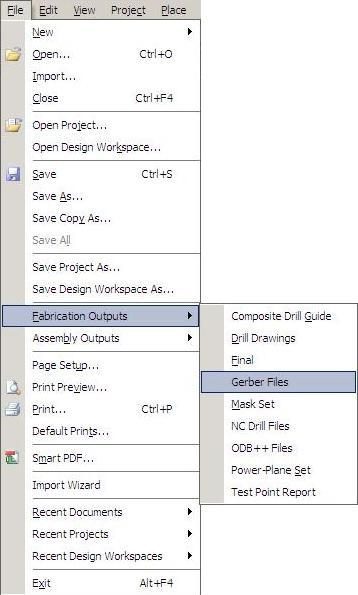
Caminho de menu para a geração dos arquivos Gerber. Na caixa Gerber Setup, aba General, defina a unidade de medida e o formato numérico. Selecione Unit: Inches e Format: 2:4.
O formato 2:4 define a resolução com que as coordenadas são gravadas. O mesmo formato precisa ser usado depois no arquivo de furação.
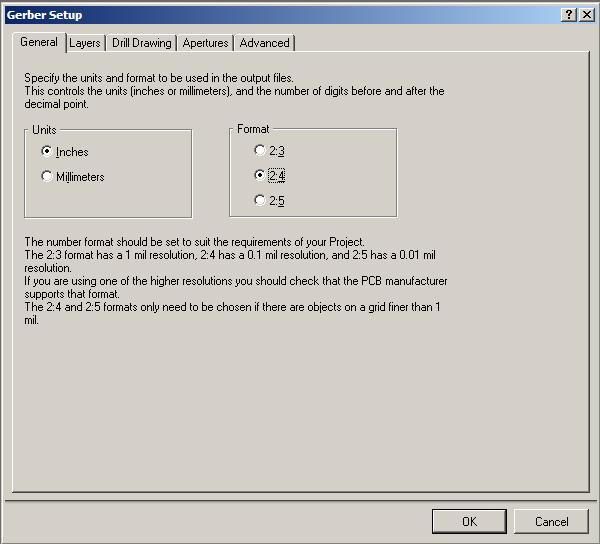
Aba General: unidade em polegadas e formato 2:4. Na aba Layers, selecione todas as camadas que devem ser geradas. Em placas multicamadas, inclua as camadas internas.
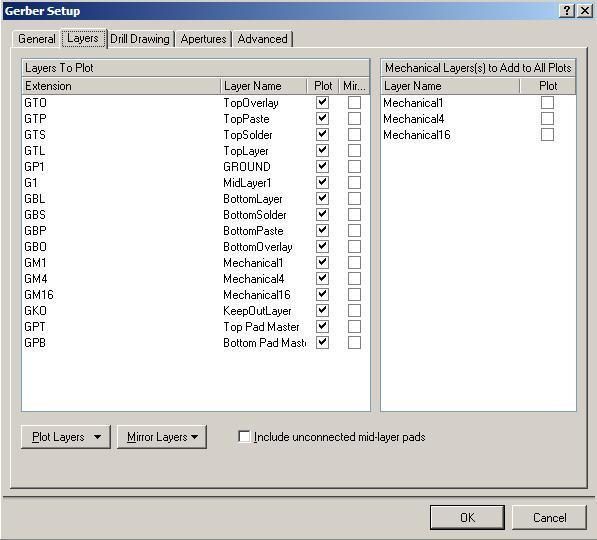
Aba Layers: seleção das camadas a exportar. Na aba Drill Drawing, mantenha o valor padrão do software.
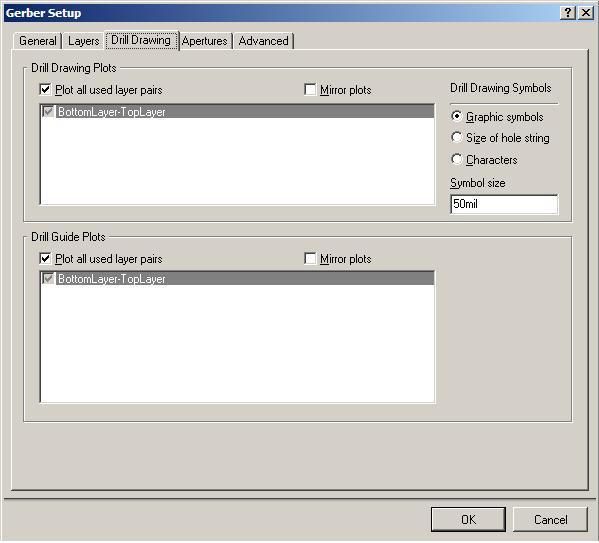
Aba Drill Drawing com os valores padrão. Na aba Apertures, mantenha marcada a opção Embedded apertures. É ela que faz o arquivo sair no formato RS-274X.
Sem as aberturas embutidas, o Gerber sai no formato antigo RS-274D e depende de um arquivo externo de aberturas para ser interpretado.
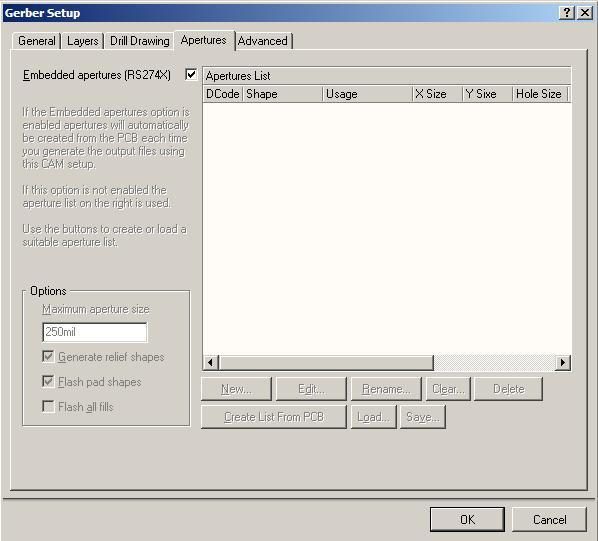
Aba Apertures com as aberturas embutidas habilitadas. Na aba Advanced, mantenha os valores definidos pelo software e clique em OK.
Após a confirmação, aparecerá abaixo do menu um botão chamado Camtastic1.cam.
Vá em File → Export → Gerber.
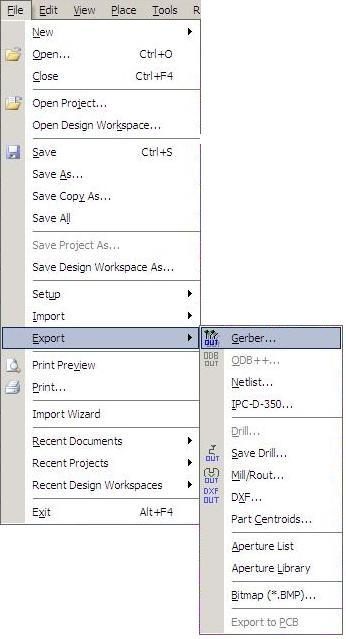
Caminho de exportação dos arquivos Gerber. Na janela que se abrir, clique em Settings.
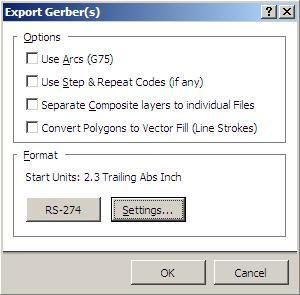
Botão Settings na janela de exportação. No item Format, selecione 2:4 — o mesmo formato definido no passo 3. Mantenha os demais valores e clique em OK.
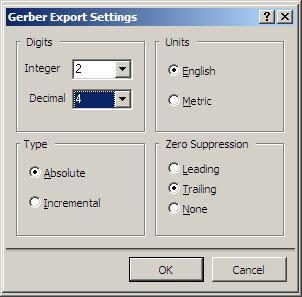
Seleção do formato 2:4 na exportação. Na janela Write Gerber, selecione os arquivos a exportar, informe a pasta de destino e confirme.
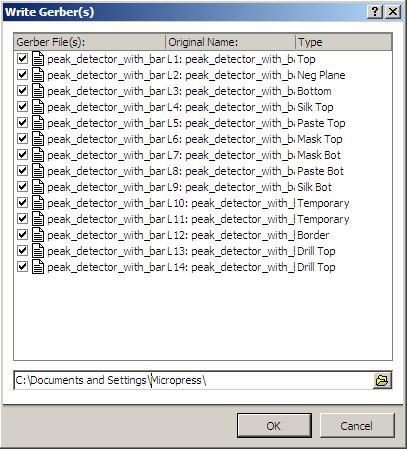
Janela Write Gerber: seleção e destino dos arquivos. Para gerar a furação, vá em File → Fabrication Outputs → NC Drill Files.
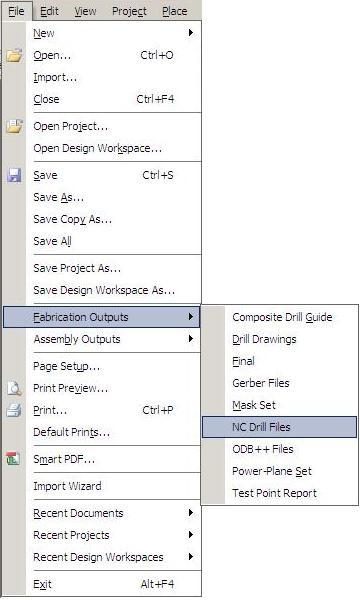
Caminho de menu para o arquivo de furação. Na janela NC Drill Setup, altere o campo Format para 2:4. Mantenha os demais valores e confirme.
Este é o ponto em que o formato do furo precisa coincidir com o do Gerber. Formatos diferentes fazem os furos aparecerem deslocados na conferência.
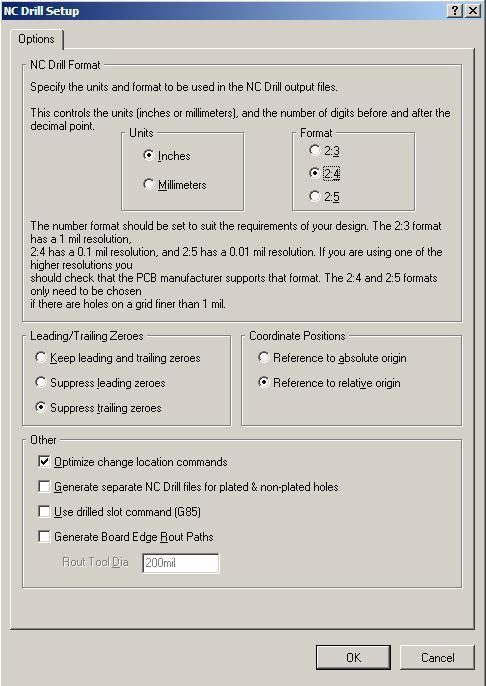
Janela NC Drill Setup com formato 2:4. Conclua a exportação da furação e salve os arquivos na mesma pasta dos Gerber.
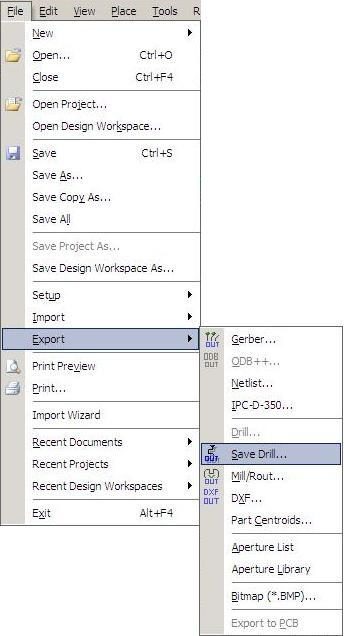
Caminho de exportação do arquivo de furação. 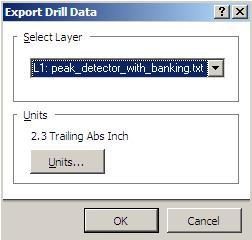
Seleção da camada e das unidades da furação. 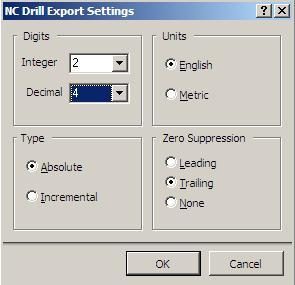
Formato numérico da furação, igual ao dos Gerber. 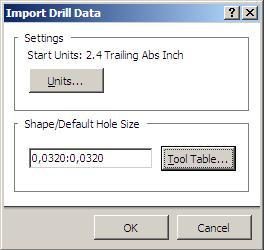
Conferência das unidades e da tabela de ferramentas. 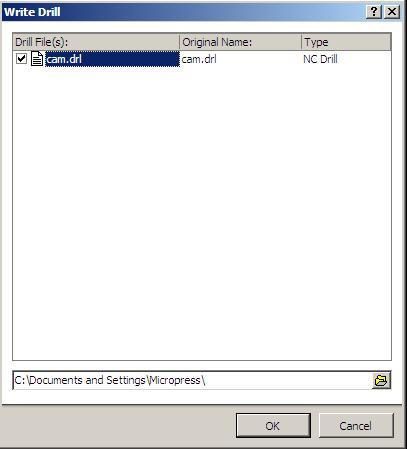
Gravação do arquivo de furação na pasta de destino. Compacte a pasta com todos os arquivos gerados em um único zip.
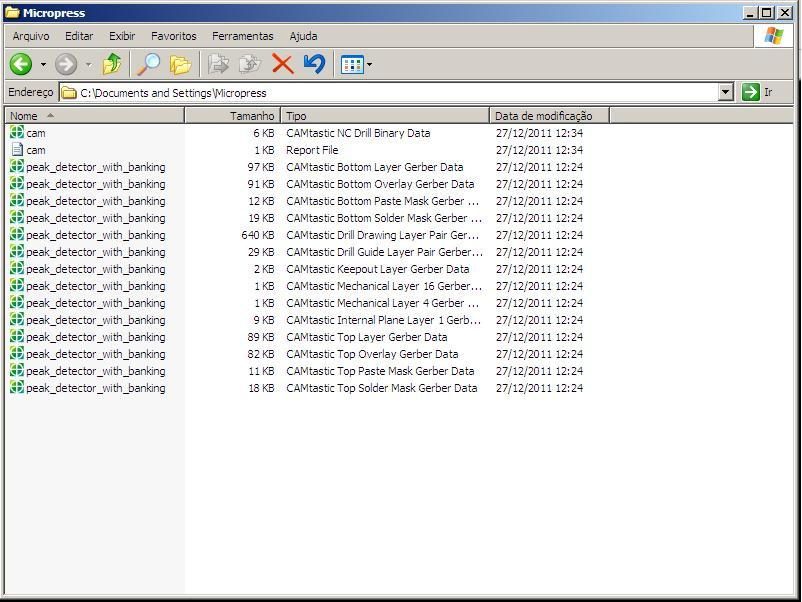
Conjunto de arquivos pronto para envio.
Exportando em ODB++
O ODB++ é um formato alternativo ao Gerber que reúne, em uma única estrutura de pastas, as camadas, a furação e as informações de montagem. Como não exige a montagem manual de cada camada, reduz a chance de uma camada ficar de fora do conjunto.
A Micropress aceita ODB++ como formato de produção, em pé de igualdade com o Gerber RS-274X e o Gerber X2.
Fonte: Capacidade Técnica Padrão / Requisitos para Layout e Especificação de PCI — documento CP, revisão 18, publicado em 08/01/2025 pela Micropress. Cópia controlada. Confirme a revisão vigente com o setor comercial antes de especificar.Com a placa aberta, vá em File → Fabrication Outputs → ODB++ Files.
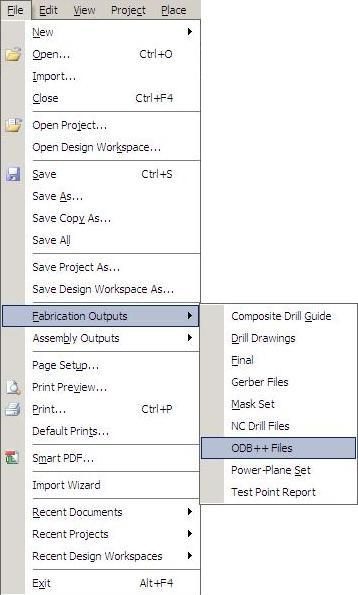
Caminho de menu para a exportação em ODB++. Na caixa ODB++ Setup, selecione todas as camadas a gerar e mantenha os demais valores. Confirme.
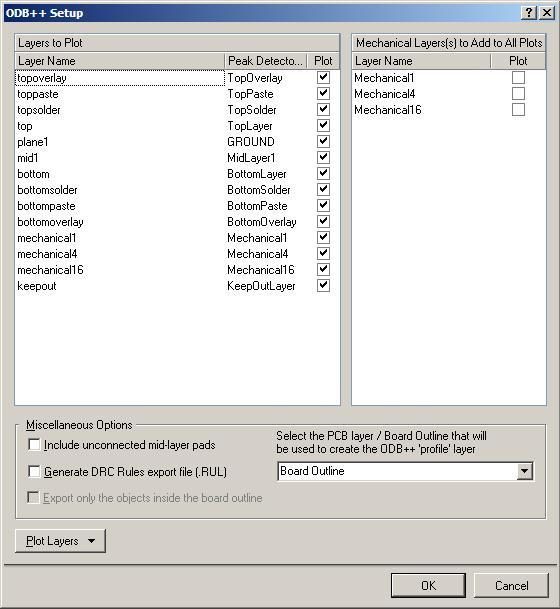
Caixa ODB++ Setup com as camadas selecionadas. Na janela Steps Table, confirme.
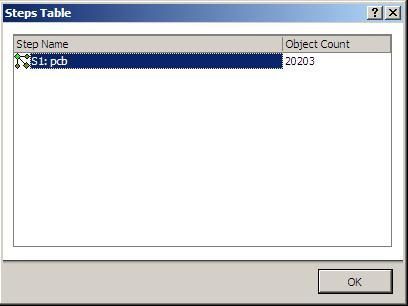
Janela Steps Table. Vá em File → Export → ODB++.
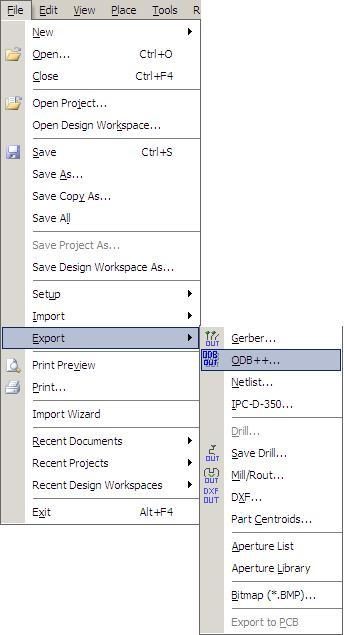
Caminho de exportação do ODB++. Na janela Write ODB++, selecione o job, informe o destino e confirme.
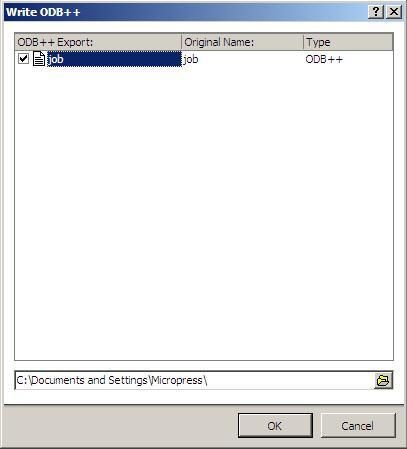
Janela Write ODB++ com job e destino. Compacte a pasta do job em um único arquivo zip para envio.
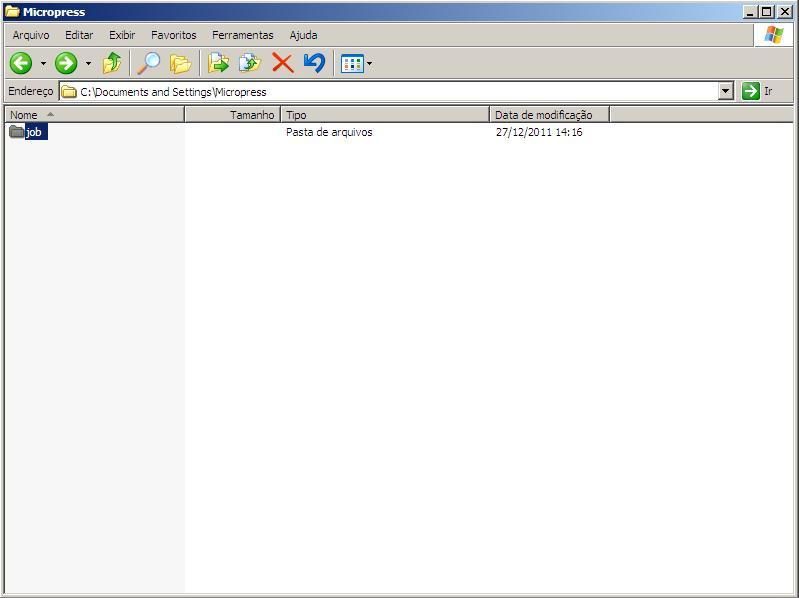
Estrutura de pastas do job pronta para compactar.
Antes de enviar
Gerado o conjunto de arquivos, três conferências valem o tempo que levam:
- Abra os Gerber num visualizador, separado do software de projeto. É a única forma de ver o que a fábrica vai ver. Se alguma camada abrir vazia ou deslocada, o problema está na exportação.
- Confira se o contorno está fechado na camada mecânica. É o contorno que define onde a fresa corta.
- Verifique se o formato numérico do Gerber e o do arquivo de furação coincidem. Quando divergem, os furos aparecem deslocados ou fora de escala.
A lista completa de verificações, com os valores de referência da Micropress, está na página Arquivos Gerber.
Formatos aceitos para produção: Gerber RS-274X, Gerber X2 ou ODB++, compactados em zip. Arquivos nativos de CAD não são aceitos.
Fonte: Capacidade Técnica Padrão / Requisitos para Layout e Especificação de PCI — documento CP, revisão 18, publicado em 08/01/2025 pela Micropress. Cópia controlada. Confirme a revisão vigente com o setor comercial antes de especificar.Enviar para orçamento
Compacte todos os arquivos gerados em um zip e envie para comercial@micropress.com.br ou pela página de contato. Em caso de dúvida na exportação, o contato técnico é o mesmo.