
Este tutorial mostra como exportar arquivos Gerber e de furação no Tango for DOS. É um ambiente antigo, ainda em uso em projetos legados e em manutenção de placas de linha, e a Micropress mantém o procedimento documentado por isso.
Sobre as telas. Este tutorial corresponde à interface mostrada nas imagens. Nomes de menus, comandos e a disposição das telas podem variar conforme a versão do software instalada — a sequência lógica das etapas, porém, é a mesma. Em caso de divergência, procure a função equivalente no seu ambiente ou entre em contato conosco.
Passo a passo
Carregue o arquivo do circuito impresso, com a placa visível na tela.
Vá em Menu → Output → Apertures. Na janela Output Apertures, clique em Clear Apertures/Tools e confirme em Continue.
Este comando limpa os parâmetros herdados do arquivo
.pcbanterior. Sem isso, aberturas de um projeto antigo podem permanecer na configuração.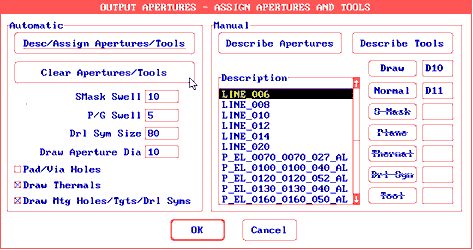
Limpeza das aberturas e ferramentas do projeto anterior. Clique em Desc/Assign Apertures/Tools para recriar os parâmetros do arquivo atual e confirme.
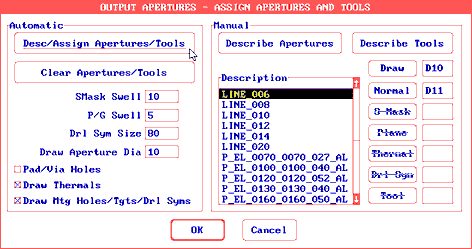
Reatribuição das aberturas para o projeto atual. Vá em Menu → Output → CAM. Na tabela CAM File Queue, à direita, há a lista de camadas pré-definidas. Clique em cada uma e confira a seleção na tabela Enable desired Layers/Items, à esquerda:
Camada Extensão Habilitar Lado componentes *.TOP Top / Pads / Vias Lado solda *.BOT Bottom / Pads / Vias Máscara de solda *.BSM Bottom Mask / Pads / Vias Máscara de componentes *.TSM Top Mask / Pads / Vias Silk componentes *.TSI Top Silk / Ref. Des. (habilitar em Options) Silk lado solda *.BSI Bot Silk / Ref. Des. (habilitar em Options) Contorno *.BOR Board / Pads / Vias / Ref. Des. Furação *.NCD N/C Drill Em placas multicamadas, gere também as camadas internas conforme a aplicação: GND, PWR ou mid-layers. Concluída a configuração, confirme.
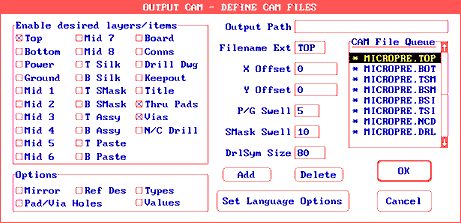
Fila CAM com as camadas e os itens habilitados. Vá em Menu → Output → Reports. Habilite Aperture Information na tabela Reports e File na tabela Port. No campo File, informe onde a tabela será gravada e confirme.
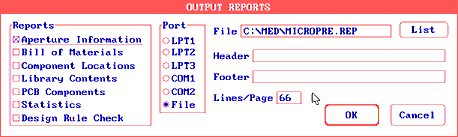
Configuração do relatório de aberturas. Com as camadas geradas, é possível conferi-las. Vá em Menu → File → Load, selecione Photoplot e confirme para visualizar os Gerber gerados.
Esta conferência dentro do próprio Tango é útil, mas não substitui abrir os arquivos num visualizador independente — é o visualizador externo que mostra o arquivo como a fábrica o recebe.
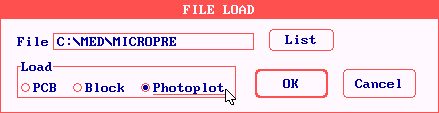
Carga dos arquivos gerados em modo Photoplot. Compacte todos os arquivos gerados em um único zip.
Antes de enviar
Gerado o conjunto de arquivos, três conferências valem o tempo que levam:
- Abra os Gerber num visualizador, separado do software de projeto. É a única forma de ver o que a fábrica vai ver. Se alguma camada abrir vazia ou deslocada, o problema está na exportação.
- Confira se o contorno está fechado na camada mecânica. É o contorno que define onde a fresa corta.
- Verifique se o formato numérico do Gerber e o do arquivo de furação coincidem. Quando divergem, os furos aparecem deslocados ou fora de escala.
A lista completa de verificações, com os valores de referência da Micropress, está na página Arquivos Gerber.
Formatos aceitos para produção: Gerber RS-274X, Gerber X2 ou ODB++, compactados em zip. Arquivos nativos de CAD não são aceitos.
Fonte: Capacidade Técnica Padrão / Requisitos para Layout e Especificação de PCI — documento CP, revisão 18, publicado em 08/01/2025 pela Micropress. Cópia controlada. Confirme a revisão vigente com o setor comercial antes de especificar.Enviar para orçamento
Compacte todos os arquivos gerados em um zip e envie para comercial@micropress.com.br ou pela página de contato. Em caso de dúvida na exportação, o contato técnico é o mesmo.