
Seu projeto está pronto no KiCad e falta o último passo: transformar o layout em arquivos que a fábrica consiga ler. Este tutorial cobre a geração dos Gerbers, dos arquivos de furação e do pacote completo, até o envio.
Não é um tutorial de projeto de placa. O ponto de partida é uma placa já roteada.
Versão verificada: KiCad 10.0.6 | Documentação consultada: KiCad 10.0 Reference Manual — PCB Editor e Command-Line Interface | Última verificação: 15/09/2026
Sobre as telas. Este tutorial corresponde à interface mostrada nas imagens. Nomes de menus, comandos e a disposição das telas podem variar conforme a versão instalada — a sequência lógica das etapas, porém, é a mesma desde a série 7. Em caso de divergência, procure a função equivalente no seu ambiente ou entre em contato conosco.
1. Antes de começar
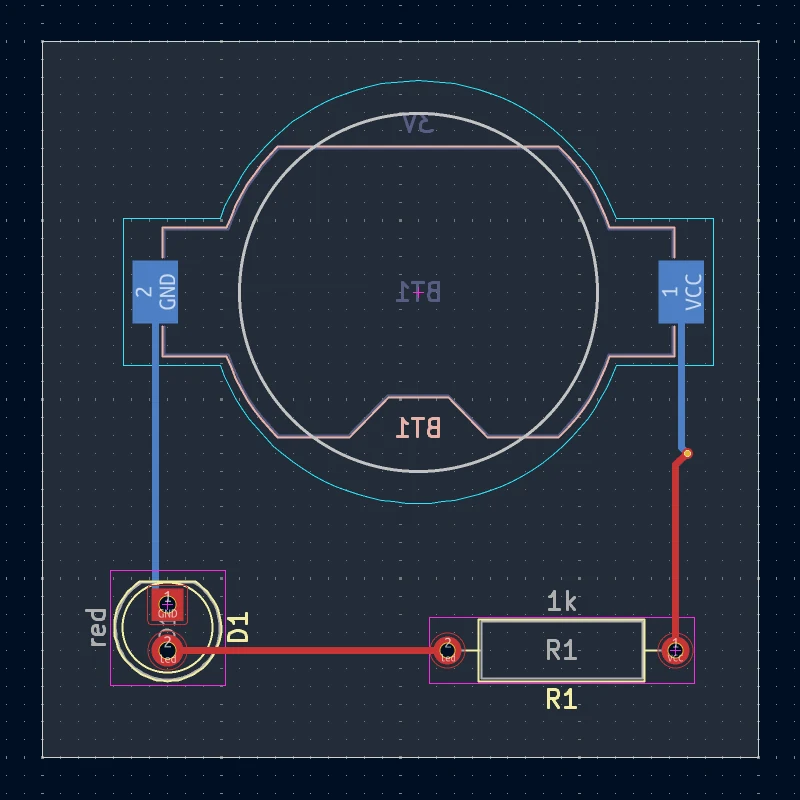
Duas verificações evitam a maior parte dos problemas de fabricação.
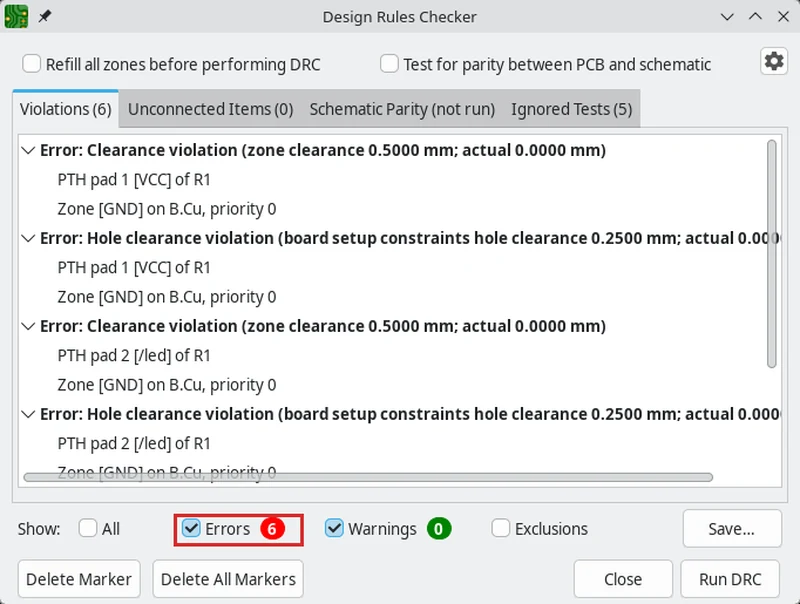
Rode o DRC. Em Inspect → Design Rules Checker. Erros de DRC não impedem a geração dos arquivos — o KiCad gera assim mesmo. Mas o que sai errado do CAD chega errado na fábrica.
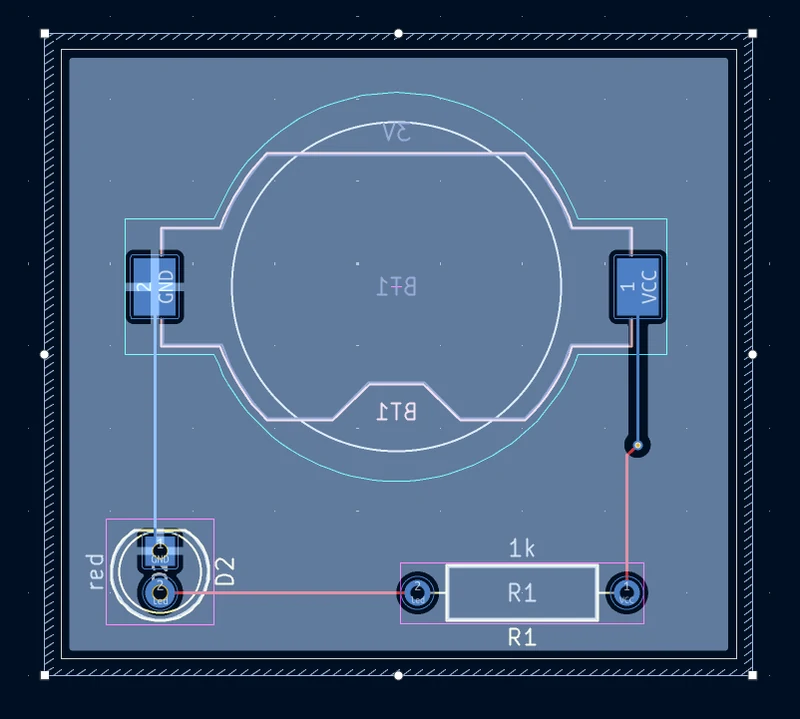
Preencha as zonas de cobre. Se você moveu componentes ou refez roteamento depois do último preenchimento, o cobre gravado no Gerber pode estar desatualizado. O atalho é B, ou Edit → Fill All Zones.
2. Onde fica a geração de arquivos
No PCB Editor, vá em File → Fabrication Outputs → Gerbers (.gbr)… A janela Plot abre e concentra a geração dos Gerbers, além de dar acesso à geração dos arquivos de furação.
A mesma janela também abre por File → Plot… — é o caminho alternativo, e serve ainda para gerar saídas em PDF, SVG, DXF e PostScript.

3. Pasta de saída
No campo Output directory, indique uma pasta. Se o caminho for relativo, o KiCad o cria em relação à pasta do projeto.
Use uma pasta separada, como gerbers/. Isso simplifica a montagem do pacote depois e evita enviar arquivos de projeto junto por engano.

4. Selecionar as camadas
No painel Include Layers, marque todas as camadas que compõem a placa. Para uma placa dupla face, o conjunto mínimo é:
- F.Cu e B.Cu — cobre dos dois lados
- F.Mask e B.Mask — máscara de solda
- F.Silkscreen e B.Silkscreen — legenda
- Edge.Cuts — contorno da placa
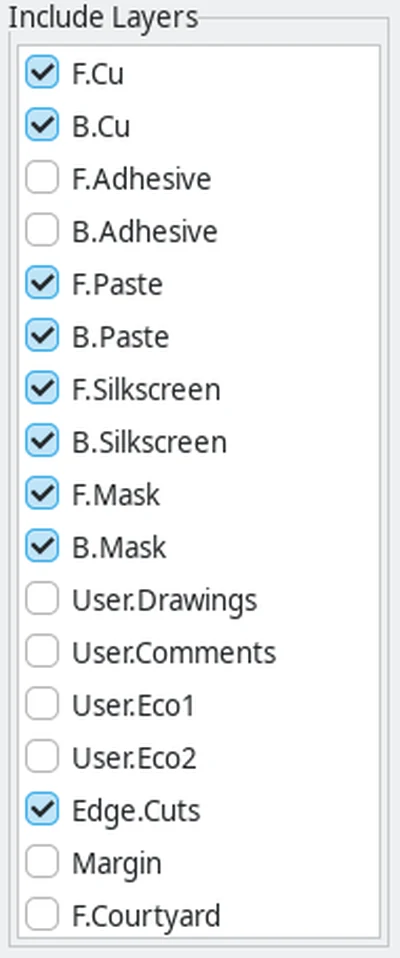
Em placas multicamadas, marque também as camadas internas — In1.Cu, In2.Cu e assim por diante. É o esquecimento mais comum em placas de 4 e 6 camadas.

Edge.Cuts não é opcional. É essa camada que diz à fábrica onde a placa termina. Sem ela, não há contorno, e o pacote volta.
A camada de pasta de solda
O KiCad também gera F.Paste e B.Paste. Elas não participam da fabricação da placa nua — descrevem as aberturas por onde a pasta de solda é depositada na montagem, e servem para fabricar o stencil, a máscara metálica usada no processo SMD.
Se o seu projeto tem componentes SMD, gere as camadas correspondentes ao lado ou aos lados de montagem e guarde-as junto do pacote. Placas com SMD em apenas uma face precisam somente da camada daquele lado. Se o stencil for fabricado depois, é esse arquivo que será pedido.
O stencil a laser é fornecido pela Stentec, empresa coligada da Micropress. Se o seu projeto vai precisar dos dois, o mesmo conjunto de arquivos pode conter as informações necessárias para as duas fabricações — conheça o serviço de stencil.
5. Gerber X2, o padrão atual do KiCad
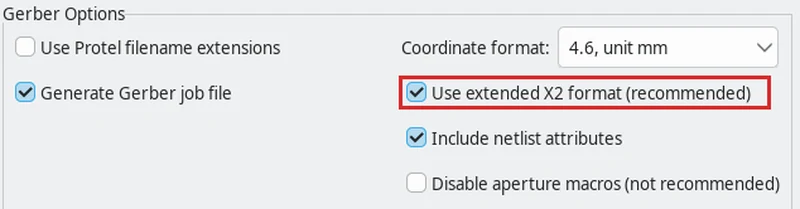
Aqui há uma diferença em relação a outras ferramentas, e ela precisa ficar clara: o KiCad gera Gerber X2 por padrão. Não é preciso ativar nada.
O X2 é uma evolução do RS-274X. A geometria gravada é idêntica; o que muda são os atributos embutidos, que identificam a função de cada camada. Em vez de a fábrica deduzir pelo nome do arquivo que F_Cu.gbr é o cobre superior, o próprio arquivo declara isso.
Na janela a opção aparece como Use extended X2 format (recommended), já marcada — o próprio KiCad a recomenda. Se você precisar de RS-274X puro, desmarque-a e gere novamente. A mudança leva segundos e não altera o desenho da placa.
6. Opções que afetam a fabricação
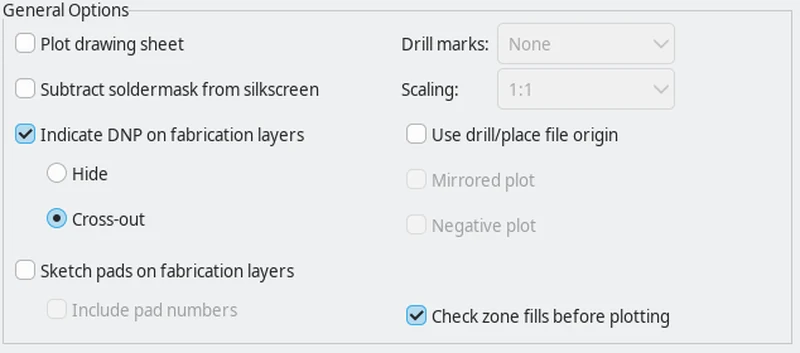
- Indicate DNP on fabrication layers — marca nas camadas de fabricação os componentes assinalados como não montados. Não afeta o cobre nem o contorno.
- Subtract soldermask from silkscreen — remove a legenda das áreas que não têm máscara de solda. Evita tinta sobre cobre exposto.
- Check zone fills before plotting — o KiCad avisa se as zonas estão desatualizadas. Mantenha marcado.
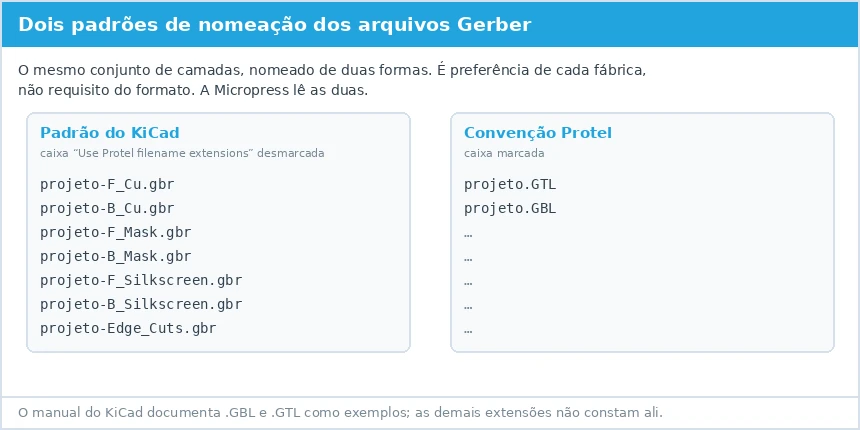
- Use Protel filename extensions — vem desmarcada, ou seja, o padrão é a nomenclatura do KiCad (
F_Cu.gbr). Marcando, os arquivos saem na convenção antiga (.GTL,.GBL). É preferência de cada fábrica, não requisito do formato. A Micropress lê as duas.
7. Formato de coordenadas e origem
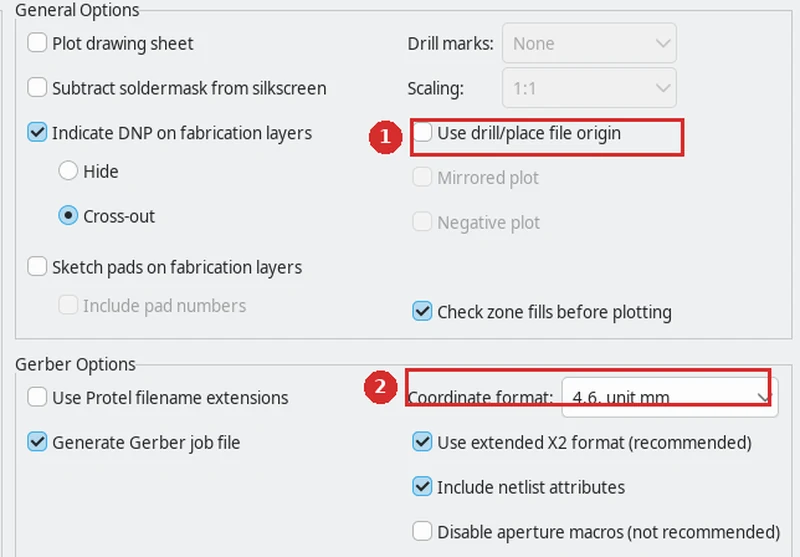
Coordinate format. O campo mostra 4.6, unit mm — seis casas decimais em milímetro, o que dá resolução de nanômetro. É adequado para qualquer placa.
Origem. O padrão do KiCad é a origem absoluta da placa, tanto no Gerber quanto na furação. Existe também a opção de usar a origem de furação e posicionamento.
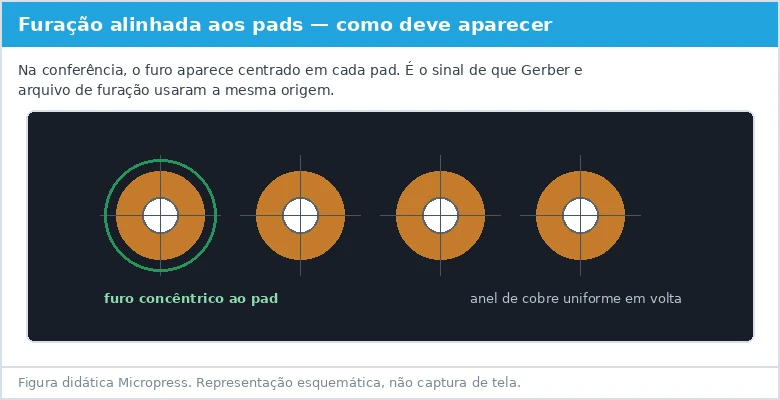
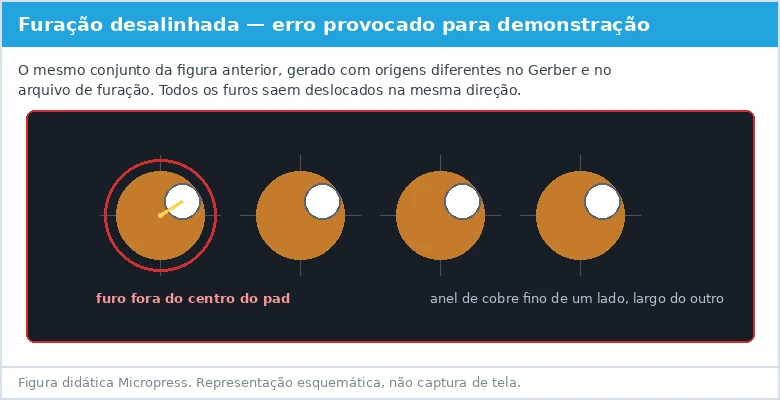
Qualquer uma das duas funciona. O que não pode é usar uma em cada. Origens diferentes entre Gerber e furação produzem furos deslocados em relação aos pads.
8. Gerar os Gerbers
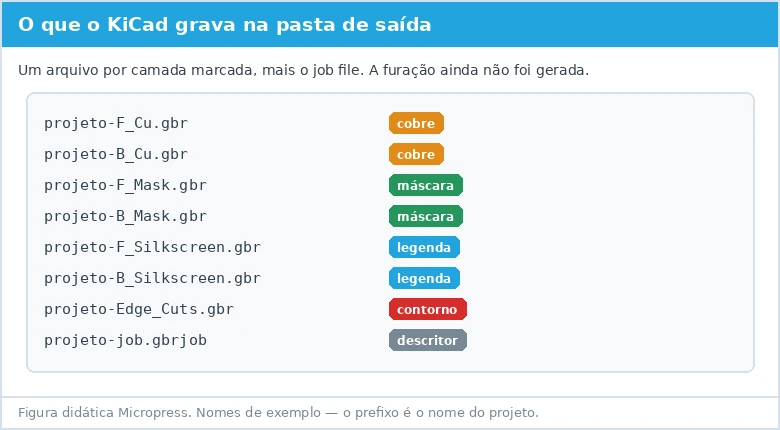
Clique em Plot. O KiCad grava um arquivo por camada na pasta indicada. Confira a área de Output Messages no rodapé da janela: é ali que aparecem avisos e o caminho exato dos arquivos gerados.

Não feche a janela. A geração da furação é feita a partir dela.
9. Arquivos de furação: PTH e NPTH
Na mesma janela, clique em Generate Drill Files…, no rodapé. Na janela que abre, o botão de confirmação é Generate.
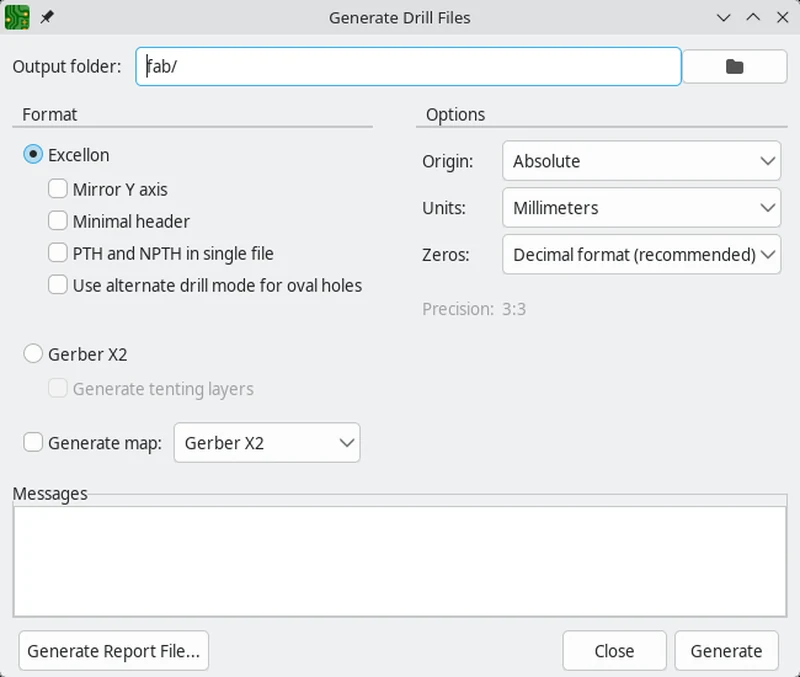
Formato: Excellon. É o padrão do KiCad e o formato de furação aceito universalmente. O programa também gera furação em Gerber, mas Excellon é o que se usa.
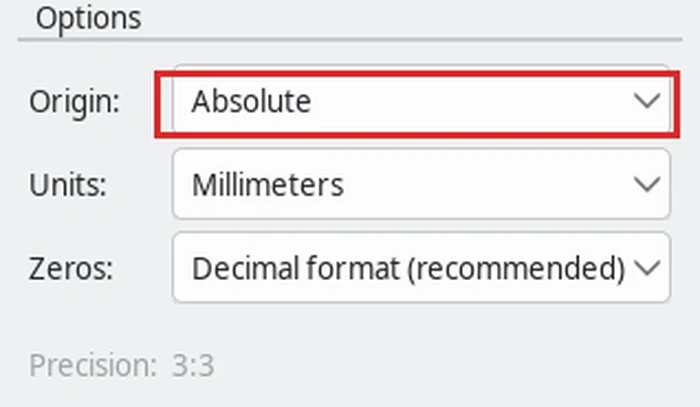
Unidades, zeros e origem. Os padrões são Millimeters e Decimal format (recommended), e servem. O que exige atenção é a Origin: confirme que é a mesma definida na geração dos Gerbers. Esta é a verificação mais importante desta etapa.
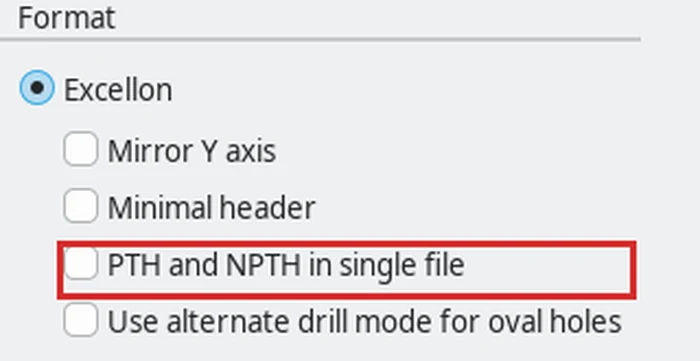
PTH e NPTH. Furos metalizados e não metalizados passam por processos diferentes na fábrica. Na janela existe a opção PTH and NPTH in single file, que vem desmarcada: por padrão o KiCad grava os dois em arquivos separados.
Separado é preferível, e é o que já acontece sem intervenção: deixa explícito o que é metalizado e o que não é, sem depender de interpretação. Marcar a opção reúne tudo num arquivo só.
10. O arquivo .gbrjob
A opção Generate Gerber job file vem marcada por padrão, e com ela o KiCad grava também um arquivo .gbrjob.
Ele não é uma camada. É um descritor em JSON que lista os arquivos do conjunto e diz qual é a função de cada um — cobre externo, máscara, legenda, contorno — além de informações de stackup e acabamento definidas em Board Setup → Board Finish.
Para que serve. Permite que o CAM da fábrica identifique as camadas automaticamente, sem depender do nome do arquivo. Reduz uma classe inteira de erro: a camada trocada.
Inclua no pacote. Se a fábrica não usar, ignora. Se usar, o processamento fica mais seguro.

11. Alternativa: exportar em ODB++
O KiCad 10 exporta ODB++ além de Gerber.
O ODB++ é um formato de base de dados: em vez de um arquivo por camada, entrega um conjunto único que já carrega camadas, furação, stackup e conectividade. Para a fábrica, reduz o trabalho de preparação e elimina o risco de camada faltando no pacote.
O caminho é File → Fabrication Outputs → ODB++ Output File…

A janela Export ODB++ traz os campos Output file, Units, Precision e Compression format. Mantenha a compressão em ZIP: é o padrão e é o formato que a Micropress recebe.
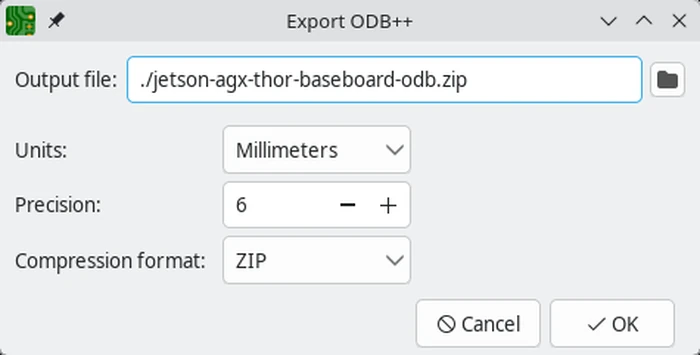
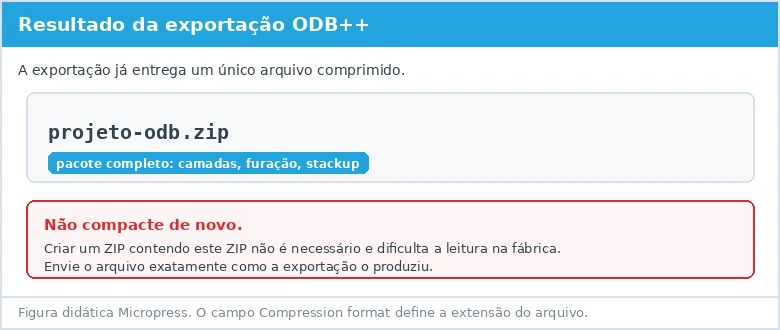
.zip. Imagem: documentação oficial do KiCad 10.0, © KiCad Documentation Contributors, sob licença CC-BY 3.0. Recortada e anotada pela Micropress.Atenção ao resultado. Como a compressão já é aplicada na exportação, o arquivo gerado já é o pacote pronto. Não compacte de novo.
12. Conferir em visualizador independente
Esta é a etapa que mais evita retrabalho, e a mais pulada.
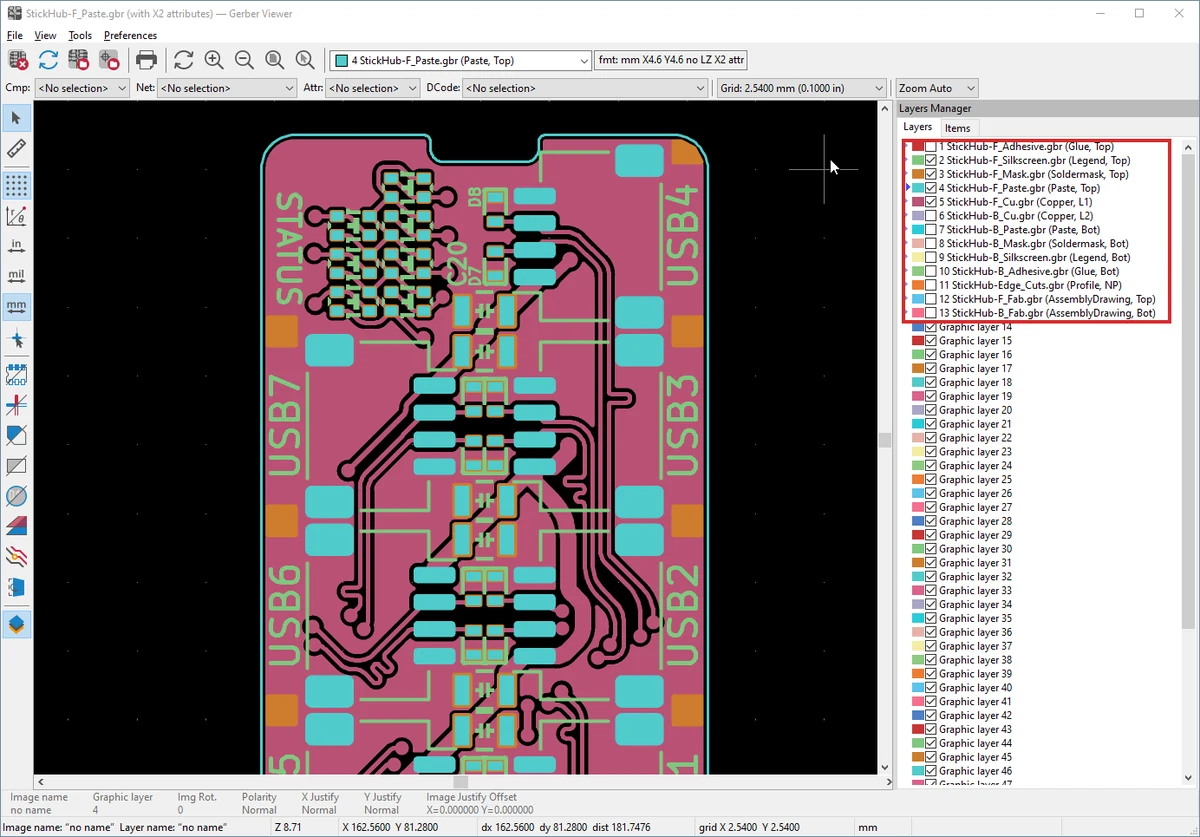
O motivo de conferir em outro programa é simples: o software que gerou o arquivo mostra o que ele pretendia gerar. Um visualizador independente mostra o que o arquivo realmente contém — que é o que a fábrica vai receber.
GerbView, que vem com o KiCad, abre os Gerbers gerados e lê os atributos do .gbrjob.
O Reference Gerber Viewer da Ucamco é gratuito, roda no navegador e é mantido pela criadora do formato — a referência mais fiel disponível.
O que conferir:
- o contorno aparece e está fechado;
- a furação coincide com os pads;
- todas as camadas esperadas estão presentes;
- a legenda não invade abertura de máscara;
- em multicamadas, as internas estão lá e na ordem certa.
13. Montar o pacote
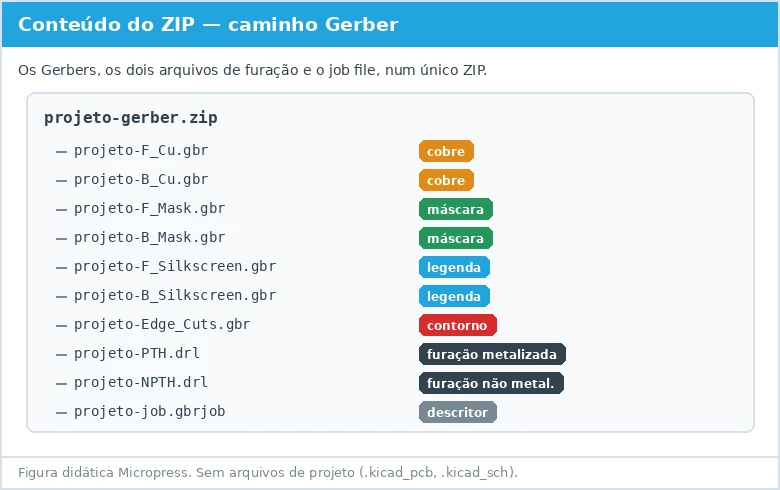
Se você gerou Gerber: compacte todos os arquivos numa única pasta em ZIP — os Gerbers, o arquivo de furação e o .gbrjob.
Se você exportou ODB++: o próprio arquivo exportado já é o pacote, com compressão aplicada na exportação. Envie como está.
Em qualquer dos casos, não inclua arquivos de projeto — .kicad_pcb, .kicad_sch, bibliotecas. Não são necessários para fabricar e só aumentam o pacote.
14. Erros frequentes
Edge.Cuts esquecido. Sem contorno, a fábrica não sabe onde cortar. É o erro mais comum.
Zonas desatualizadas. Cobre movido depois do último preenchimento sai errado no Gerber.
Origem diferente entre Gerber e furação. Produz furos deslocados em relação aos pads. Aparece imediatamente no visualizador — e é por isso que a conferência da etapa 12 existe.
Camadas internas esquecidas. Em placas de 4 ou 6 camadas, In1.Cu e In2.Cu precisam ser marcadas explicitamente.
Editar Gerber em editor de texto. Tecnicamente possível — são arquivos de texto. Na prática, uma forma eficiente de quebrar o arquivo.
15. Antes de enviar à Micropress
Tudo acima descreve o que o KiCad faz. Esta seção descreve o que a Micropress aceita receber.
Formatos aceitos: Gerber RS-274X, Gerber X2 ou ODB++, compactados em arquivo ZIP.
Não são aceitos arquivos de projeto de software CAD. O .kicad_pcb e o .kicad_pro não substituem os arquivos de fabricação.
Antes de enviar, confira:
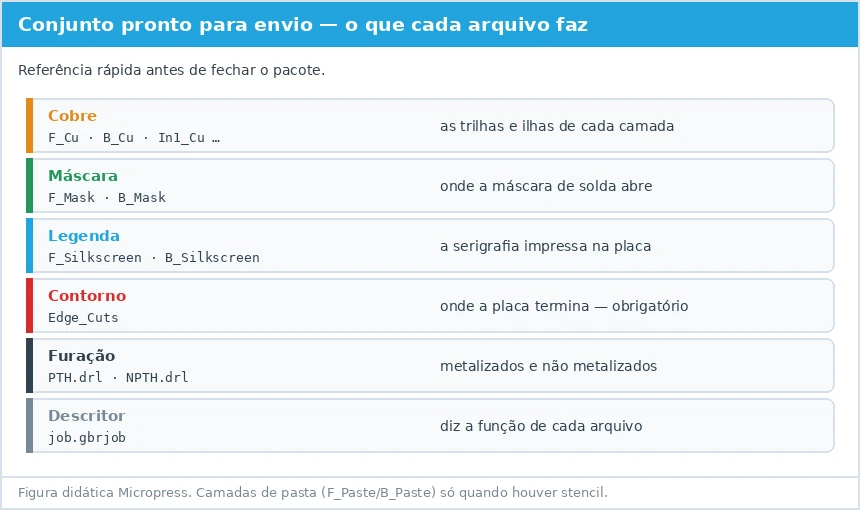
- todas as camadas de cobre, incluindo as internas;
- máscara de solda dos dois lados;
- legenda, se houver;
- contorno em
Edge.Cuts; - arquivo de furação em Excellon;
.gbrjob, se gerado;- conjunto conferido em visualizador independente;
- Gerber: arquivos reunidos em um único ZIP.
- ODB++: pacote ZIP gerado pela própria exportação, sem nova compactação.
16. Seu projeto cabe na capacidade de fabricação?
Antes de enviar, vale conferir se a placa está dentro dos limites de fabricação: número de camadas, largura mínima de pista, diâmetro mínimo de furo, espessuras e acabamentos. Esses valores estão reunidos numa página própria, sempre alinhada à revisão vigente do CP.
Consultar a Capacidade Técnica
17. Enviar para orçamento
Com o pacote pronto e conferido, o passo seguinte é a análise. Envie para comercial@micropress.com.br ou pela página de orçamento. Em caso de dúvida na exportação, o contato técnico é o mesmo.
18. Documentação oficial
- KiCad 10.0 Reference Manual — PCB Editor
- KiCad 10.0 Reference Manual — Command-Line Interface
- KiCad — Gerber Viewer
- Ucamco — especificação do formato Gerber
- Ucamco — Reference Gerber Viewer
Tutoriais para outras ferramentas: Altium Designer, Eagle e Tango. Para entender o formato em si, veja Arquivos Gerber.